Wat is een mini-pc, en waarom heet hij zo?
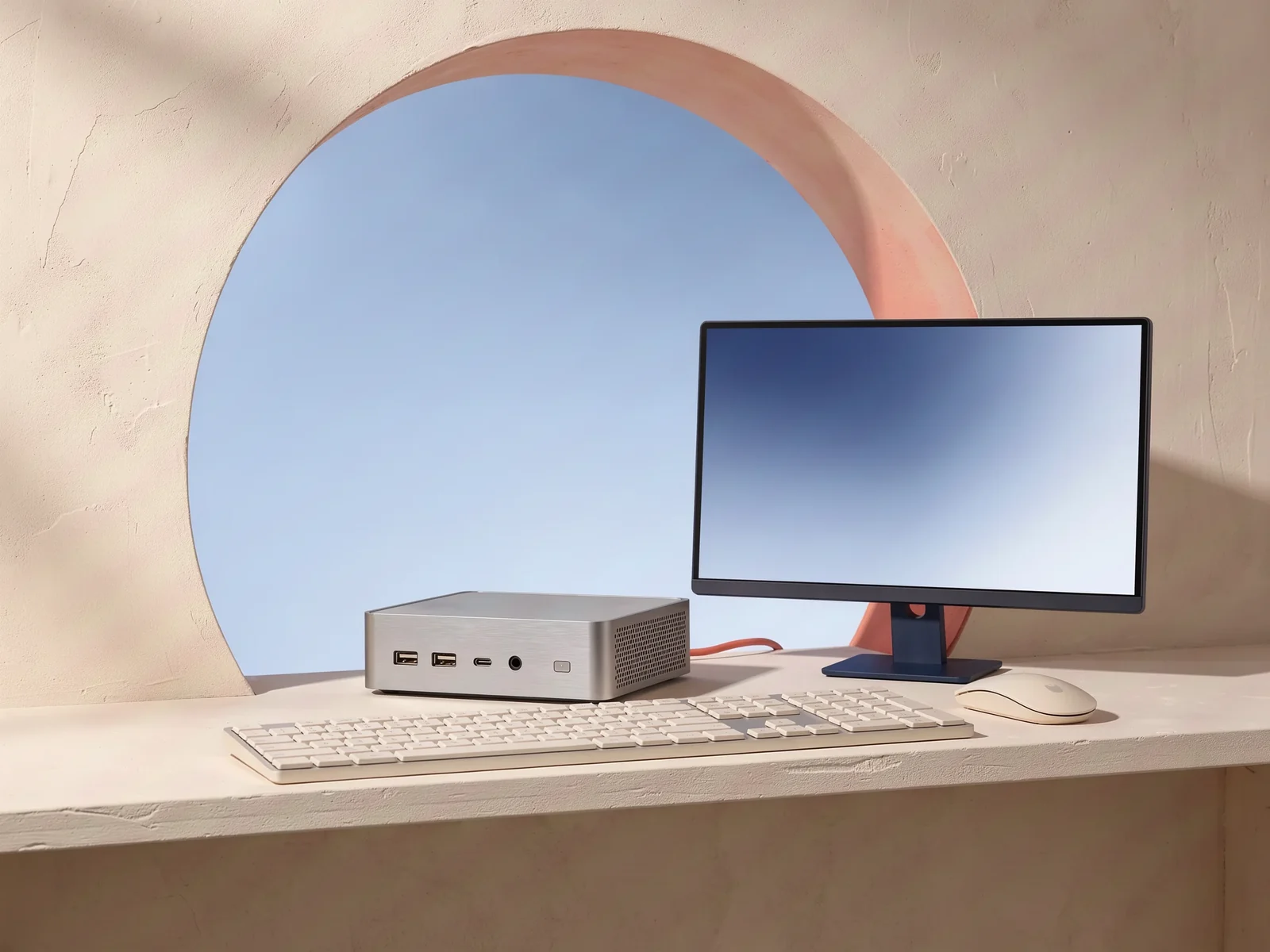
Een mini-pc is een compacte versie van de gewone desktopcomputer, klein genoeg om achter een monitor te passen of op een hoek van je bureau te staan. De naam wijst op dat formaat. Voor surfen, kantoorprogramma’s en video afspelen heeft hij meestal vermogen genoeg. Een scherm, toetsenbord en muis zijn er niet in ingebouwd: een mini-pc blijft op zijn plek staan en heeft ze alle drie van buiten nodig.
Eigen tekening; de verhoudingen zijn bij benadering.
Hoe klein is een mini-pc?
Bij de toestellen die we bekeken heeft een mini-pc een inhoud van 0,48 tot 1,19 liter. Een compacte desktop (SFF, van small form factor) neemt 7,90 tot 9,41 liter in en een tower 14,85 tot 16,09 liter. Wij rekenden dat uit de afmetingen van acht toestellen van vier makers: breedte maal diepte maal hoogte, dus de doos om het toestel.
Inhoud van de doos om het toestel, in liter, op een schaal tot 17 liter.
Bron: Lenovo, HP, ASUS en Apple, 2026; eigen berekening.
De kleinste SFF is 6,6 keer zo groot als de grootste mini-pc, de kleinste tower ruim 12 keer. Ook het gewicht loopt op: 0,51 tot 1,34 kg voor de mini-pc’s, 4,35 tot 5,1 kg voor de SFF’s.
Wat betekent NUC?
NUC staat voor ‘Next Unit of Computing’. Intel ontwikkelde het als compact platform voor mini-pc’s, en ASUS verkoopt zijn mini-pc’s en barebones (toestellen zonder geheugen en opslag) onder die naam. Staat NUC in de naam, dan heb je dus met zo’n compact toestel te maken. Niet elke maker gebruikt dezelfde namen: wat wij een mini-pc noemen, heet elders een micro-pc of een Tiny.
Is een mini-pc iets voor jou?
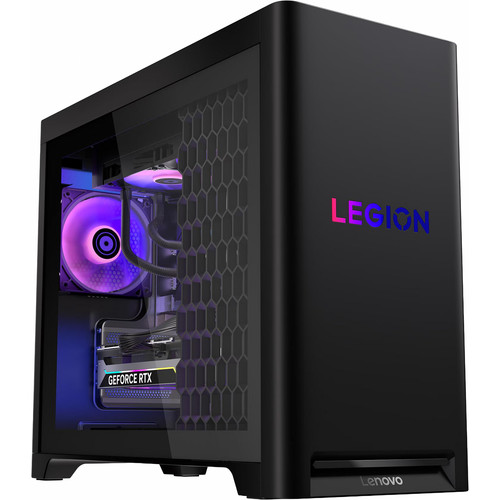
Een mini-pc past bij wie een vaste plek voor zijn computer heeft en vooral gewone dagelijkse taken doet. Voor zware spellen of een toestel dat je overal mee naartoe neemt, zoek je beter verder.
- Je werkt thuis met mail, documenten en videobellenPastDaar heeft een mini-pc vermogen genoeg voor. Scherm, toetsenbord en muis heb je zelf nodig.
- Je wilt een computer onder de tv of op een mediaplankPastDoor zijn formaat past hij onder de tv of op een plank.
- Je wilt hem achter een monitor of aan de muur hangenPastZoek in de specificaties naar een VESA-bevestiging, de standaard voor beugels van schermen en tv's. De Lenovo's die we lazen hebben er een van 100 mm.
- Je speelt zware spellen of werkt met 3DPast minder goedEen mini-pc haalt vaak niet de prestaties van een grotere game-desktop. Een compacte desktop met uitbreidingssloten heeft ruimte voor een videokaart.
- Je neemt je computer overal meePast nietEen mini-pc blijft staan en heeft een extern scherm, toetsenbord en muis nodig. Een laptop heeft die onderdelen ingebouwd.
Bron: Lenovo en ASUS, 2026; eigen indeling.
Zie je je mini-pc vooral onder de tv staan? Dan is een mini-pc als mediaspeler het vervolg. Twijfel je tussen een vaste en een draagbare computer, dan zet laptop of desktop de verschillen op een rij. En komt er later een videokaart of een extra schijf bij, dan past een compacte desktop (SFF) beter: standaardonderdelen en uitbreidingssloten maken het wisselen van geheugen, schijven en videokaart makkelijker.
Wat zit vast en wat kun je later veranderen?
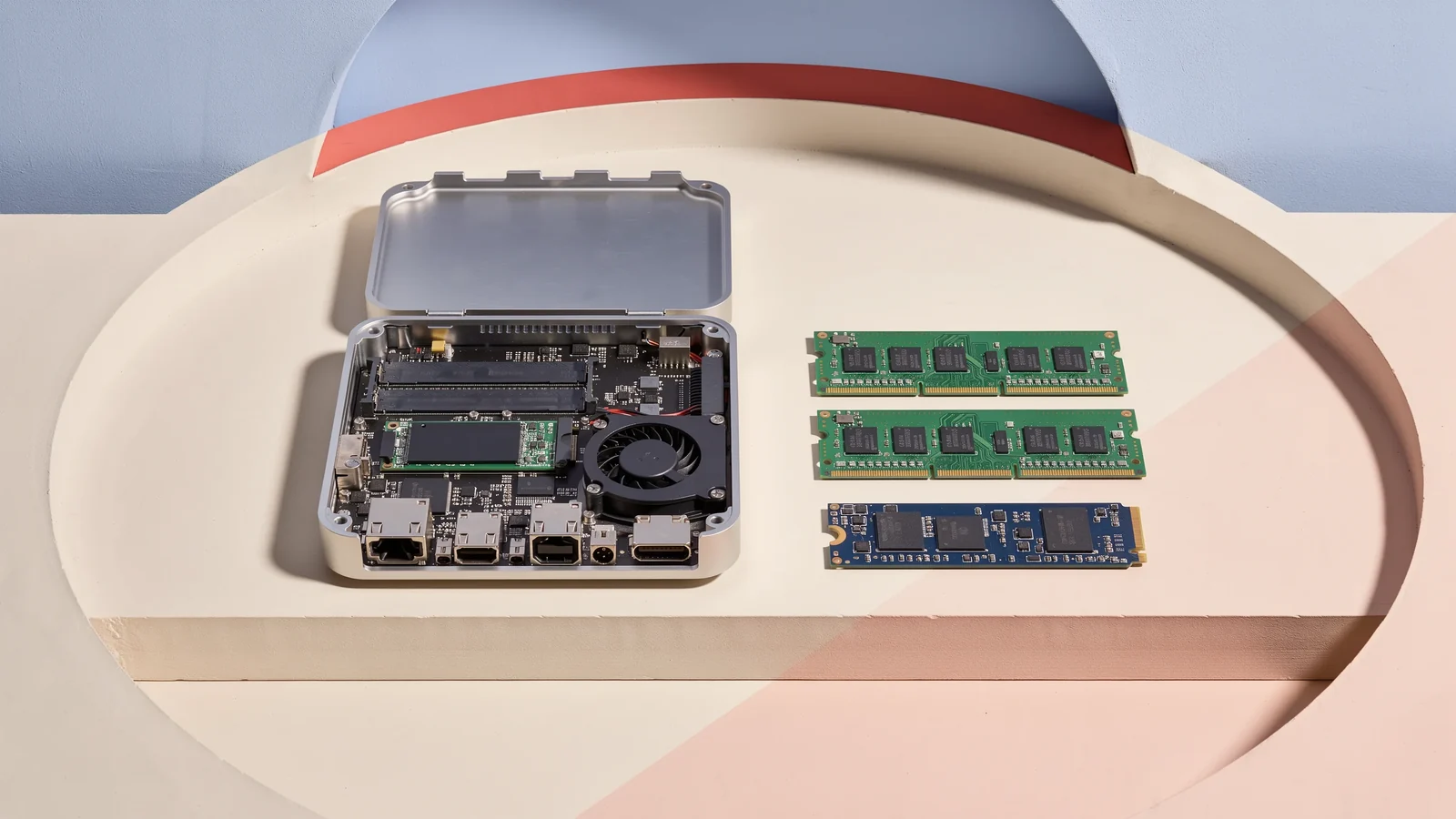
Bij een mini-pc kies je de processor en de videochip voorgoed, want die zitten meestal op het moederbord vast. Geheugen en opslag zijn bij sommige modellen te vervangen, bij andere niet. Controleer dus voor je koopt hoeveel sloten het toestel heeft.
Vast
Processor en ingebouwde videochip.
- Bij de aankoop
- kiezen
- Later
- meestal niet te wisselen
Soms te vervangen
Werkgeheugen en opslag.
- Geheugensloten
- 2 bij de Windows-mini-pc's die we lazen
- M.2-sloten voor opslag
- 1 tot 3
Barebone
Het toestel zonder geheugen, opslag en besturingssysteem.
- In de doos
- geen geheugen, geen opslag
- Besturingssysteem
- niet meegeleverd
Bron: ASUS, Lenovo en HP, 2026.
Processor en videochip kies je bij de aankoop
Een zwaardere processor plaatsen kan meestal niet meer. Kies er daarom een die past bij wat je de komende jaren doet.
Geheugen en opslag zijn soms te vervangen
Niet elke mini-pc is dichtgebouwd: sommige geven toegang tot geheugen en opslag, andere zijn gesloten systemen met ingebouwde onderdelen. Bij de Windows-mini-pc’s die we lazen zitten twee sloten voor werkgeheugen, in het formaat SO-DIMM dat ook laptops gebruiken, en één tot drie M.2-sloten voor opslag. Het maximum ligt bij de ASUS op 48 GB en bij de Lenovo’s op 64 GB. Bij Lenovo is dat de hoeveelheid die het merk met zijn huidige modules testte, dus geen harde grens.
De mini-pc van Apple werkt anders. Het geheugen heet daar centraal geheugen, en je kiest de hoeveelheid, net als de opslag, bij het bestellen.
Wat staat er in de specificaties?
Zoek bij het geheugen naar het aantal sloten en het formaat, en bij de opslag naar M.2-sloten. Het geheugen moet bij het toestel passen: een module van een andere generatie, bijvoorbeeld DDR4 voor een slot dat DDR5 vraagt, past niet. Een barebone heeft geen geheugen, geen opslag en geen besturingssysteem; die onderdelen komen er apart bij. Meer over die uitvoering lees je bij barebone-pc’s.
Wat kies je voor geheugen, opslag en besturingssysteem?
Voor kantoor en internet ligt het werkgeheugen tussen 4 en 16 GB, met 8 GB in het midden; voor foto’s en spellen begin je bij 12 GB. Aan opslag heb je minstens 64 GB nodig voor Windows 11, en de rest hangt af van wat je bewaart.
Hoeveel werkgeheugen heb je nodig?
Werkgeheugen (RAM) is waar de pc bewaart wat hij op dat moment gebruikt. Windows 11 vraagt minstens 4 GB, en daarmee kun je video’s kijken en mail beantwoorden. Wie foto’s bewerkt of speelt, begint bij 12 GB en gaat omhoog.
Voor mail, minder dan zes tabbladen en twee tot vier programma’s tegelijk past 4 tot 16 GB. Zes tabbladen of meer, vier programma’s of meer, of videomontage brengen je op 16 tot 64 GB of meer. Wij beginnen bij 8 GB, omdat dat in het midden van het eerste bereik zit en een toestel met een vrij slot later nog te vergroten is.
Bron: Intel, Kingston en Microsoft, 2023-2026.
Tel eerst de sloten en kijk dan pas naar de gigabytes: dat bepaalt wat uitbreiden kost.
Twee geheugensloten, in twee situaties, met modules van gelijke grootte.
Bron: eigen berekening, uitgaande van twee sloten.
Hoeveel opslag heb je nodig?
Een M.2-slot is een plek voor een ssd (een snelle schijf zonder bewegende delen). M.2 zegt alleen iets over de vorm, die van een reep kauwgom, en niets over de snelheid. Die hangt af van het soort: SATA of NVMe, en alleen NVMe haalt hogere snelheden dan SATA-ssd’s kunnen. Zo’n ssd past ook alleen op een moederbord met een M.2-slot, dus tel die sloten als je later een tweede schijf wilt plaatsen.
Windows 11 vraagt een schijf van minstens 64 GB. Hoeveel er daarboven bij moet, hangt af van wat je bewaart.
Welk besturingssysteem past?
De meeste mini-pc’s draaien op Windows of Linux, de mini-pc van Apple op macOS. Een mini-pc met Windows krijgt vaak Windows 11 Home of Pro mee. Windows 11 stelt onder meer deze eisen aan het toestel: een processor van 1 GHz of sneller met minstens 2 kernen, 4 GB werkgeheugen, 64 GB opslag en TPM 2.0, een chip voor beveiliging. Zoek je een toestel dat dat al aankan, kijk dan bij mini-pc’s met Windows 11.
Pro heeft meer beveiliging en netwerkfuncties dan Home, zoals BitLocker (versleutelt de schijf), Remote Desktop (je pc vanaf een andere computer bedienen) en aansluiting op een bedrijfsnetwerk via een domein of Microsoft Entra ID. Wil je Remote Desktop gebruiken of de mini-pc in zo’n netwerk hangen, dan kies je Pro. Een barebone komt zonder besturingssysteem, dus dat installeer je zelf.
Welke schermen en aansluitingen heb je nodig?
Tel eerst hoeveel schermen je wilt aansluiten, en controleer dan of het toestel genoeg beeldpoorten heeft en de juiste USB-C-poorten. Bij de Lenovo’s die we lazen staan 3 of 4 schermen in de specificaties.
Hoeveel schermen kan hij aansturen?
De meeste mini-pc’s ondersteunen meer dan één scherm, omdat ze meerdere video-uitgangen hebben. De Lenovo’s die we lazen sturen 3 of 4 onafhankelijke schermen aan, via DisplayPort, HDMI en een optionele extra poort. De mini-pc van Apple stuurt er tot drie externe aan. Bij de allerkleinste toestellen zijn de video-uitgangen vaak beperkt, en dan kan een extra scherm een adapter of dockingstation vragen.
Kijk ook naar de beeldsnelheid per poort. Bij de ASUS die we lazen staat bij de HDMI-poorten ‘4K@60Hz’: een 4K-scherm met 60 beelden per seconde.
Wat kan een USB-C-poort?
USB-C is eerst een vorm van stekker, en wat erdoor kan verschilt per poort. Thunderbolt 4 haalt 40 Gbps (gigabit per seconde), werkt met USB en DisplayPort en stuurt via een dock of adapter twee 4K-monitoren van 60 Hz aan. Bij een gewone USB-C-poort zegt de vorm niets over snelheid of beeld. Ook de kabel telt: een USB 2.0-kabel met USB-C-stekkers geeft alleen USB 2.0 en stroom, dus geen USB 3.2 en geen USB4.
- De poort Zoek of Thunderbolt 4 of USB4 genoemd wordt. 'USB-C' alleen zegt niets over beeld of snelheid.
- De kabel Gebruik een volledig uitgeruste USB-C-kabel. Een USB-C-kabel haalt niet altijd de hoge snelheden.
- Het scherm of de dock Dat apparaat moet dezelfde standaard aankunnen, want de computer en wat je aansluit moeten het allebei bieden.
Bron: USB-IF, 2023; Intel.
Heb je nog apparaten met een gewone USB-stekker (USB-A)? De Lenovo’s en de ASUS die we lazen hebben zulke poorten; bij de mini-pc van Apple staan alleen USB-C en Thunderbolt in de specificaties.
Kabel of wifi?
De Lenovo’s, de ASUS en de mini-pc van Apple hebben alle een netwerkpoort. Bij de Lenovo’s is dat standaard gigabit-ethernet, met 2,5 Gb als optie; de ASUS en de mini-pc van Apple hebben 2,5 Gb, dus 2,5 keer zoveel. Wifi 7 bestaat sinds 2024 en geeft met zijn brede kanalen tweemaal zoveel doorvoer als Wifi 6. Die snelheid haal je alleen aan een Wifi 7-router of -toegangspunt, en Windows 11 moet versie 24H2 of nieuwer zijn.
Hoeveel stroom gebruikt hij, en hoe luid is hij?
Een kleinere pc gebruikt in rust vaak minder stroom en maakt minder geluid, maar niet in elke stand. Bij twee desktops van HP, een mini en een compacte desktop, gebruikt de SFF in lange idle 4,65 keer zoveel als de mini. In de slaapstand is het juist andersom.
Het voedingsvermogen is geen verbruik
Het vermogen van een voeding is het maximum dat hij kan leveren, niet wat het toestel gebruikt. Bij de mini-pc van Apple staat 155 W als maximaal continu vermogen, terwijl het gemeten verbruik 4 W is als hij niets doet en hoogstens 70 W (145 W bij de zwaarste uitvoering). Die 155 W zegt dus hoeveel het toestel aankan en niet wat het kost.
Idle en slaapstand: twee HP’s naast elkaar
Idle is de stand waarin de pc aanstaat maar niets doet. In korte idle (5 minuten na het opstarten, scherm aan) gebruikt de mini 7,31 W en de SFF 12,15 W. In lange idle (15 minuten na het opstarten of na een taak, scherm in de spaarstand) is dat 2,24 tegen 10,41 W, een verschil van 4,65 keer. In de slaapstand is het omgekeerd: de mini gebruikt 2,21 W en de SFF 0,94 W, dus 2,35 keer zoveel. Een kleiner toestel is dus niet in elke stand zuiniger.
Voor een jaarverbruik wegen wij de standen zoals ENERGY STAR voor desktops doet: uit 15%, slaapstand 45%, lange idle 10% en korte idle 30%. Met de waarden van HP voor 230 V komt de mini op 0,7 × 0,15 + 2,21 × 0,45 + 2,24 × 0,10 + 7,31 × 0,30 = 3,52 W gewogen en de SFF op 5,23 W (beide afgerond). Vermenigvuldigd met 8,76 is dat 30,80 en 45,78 kWh per jaar.
Bron: HP, QuickSpecs 2026; EPA, ENERGY STAR; eigen berekening.
Het zijn twee toestellen met elk een eigen typische configuratie, gemeten met de Amerikaanse ENERGY STAR-methode. Lees het als voorbeeld en niet als regel voor elke mini-pc.
Hoe luid is hij?
Bij dezelfde twee toestellen is ook het geluid in rust opgegeven, als geluidsdruk: 17 dB bij de mini en 23 dB bij de SFF, een verschil van 6 dB. Schrijft de pc naar de schijf, dan is het 19 tegen 36 dB. Veel mini-pc’s koelen passief of met kleine, stille ventilatoren.
Wat lever je in met een mini-pc?
Je levert mogelijk prestaties in, en vooral uitbreidbaarheid. Een scherm, toetsenbord en muis koop je erbij, en de processor en de videochip zitten meestal vast op het moederbord. Wil je zware spellen draaien of je computer meenemen, dan past een compacte desktop of een laptop beter.
De voeding laat zien waar de grens ligt. Voor zes videokaarten voor desktops staat een benodigd systeemvermogen van 550 tot 1000 W vermeld, uitgaande van een systeem met een topprocessor en afhankelijk van de configuratie. De grootste voeding bij de mini-pc’s die we lazen is 245 W.
De laagste eis van de zes videokaarten tegenover de grootste voeding.
Bron: NVIDIA en Lenovo, 2026; eigen berekening.
Sommige mini-pc’s zijn juist voor spellen gemaakt en hebben wel een aparte videokaart. Zoek dan in de specificaties de voeding en de kaart op.
Hoe kies je een mini-pc uit de lijst?
Loop de lijst bovenaan langs in de volgorde van deze pagina. Begin bij je gebruik: dat bepaalt of een mini-pc past en hoeveel je nog wilt kunnen veranderen.
Zo weten we het
De cijfers komen van de makers van de toestellen en onderdelen (Lenovo, ASUS, HP, Apple, NVIDIA, Intel, Kingston, Crucial en Microsoft), van de Wi-Fi Alliance, USB-IF en de Amerikaanse EPA, geraadpleegd op 26 en 27 oktober 2026; de uitleg van Lenovo komt van Britse en Singaporese sites en die van ASUS van een Canadese site, en we gebruikten die voor algemene uitleg en niet voor een bepaald toestel. Wij rekenden zelf de inhoud van acht toestellen (breedte maal diepte maal hoogte, de doos om het toestel en dus iets meer dan het toestel zelf), de geheugenroute van 16 naar 32 GB bij twee sloten met modules van gelijke grootte, het jaarverbruik van twee HP-desktops met de ENERGY STAR-wegingen en de waarden voor 230 V, en het tekort van de voeding tegenover het systeemvermogen dat NVIDIA opgeeft. De HP-waarden gelden voor typisch geconfigureerde systemen volgens de Amerikaanse ENERGY STAR-methode en horen bij twee verschillende toestellen, dus het jaarverbruik is onze berekening en geen opgave van HP. Hoe we werken, lees je bij Zo werken we.
Bronnen (26)
- Lenovo: What is a mini personal computer (PC)? geen documentdatum, geraadpleegd 27 oktober 2026
- Lenovo: What About SFF PCs? Are They Right For You? geen documentdatum, geraadpleegd 27 oktober 2026
- ASUS: Everything You Need to Know About ASUS NUC mini PC 18 september 2025, geraadpleegd 27 oktober 2026
- ASUS Press: What is a NUC? 16 oktober 2023, geraadpleegd 27 oktober 2026
- ASUS: NUC 15 Pro, Tech Specs geen documentdatum, geraadpleegd 26 oktober 2026
- Lenovo PSREF: ThinkCentre M90q Gen 6 (Tiny) 21 oktober 2026, geraadpleegd 26 oktober 2026
- Lenovo PSREF: ThinkCentre neo 50q Gen 5 (Tiny) 19 oktober 2026, geraadpleegd 26 oktober 2026
- Lenovo PSREF: ThinkCentre M70q Gen 6 (Tiny) 8 oktober 2026, geraadpleegd 26 oktober 2026
- Apple: Mac mini, specificaties geen documentdatum, geraadpleegd 26 oktober 2026
- Apple Support: stroomverbruik en thermisch rendement van de Mac mini 5 oktober 2026, geraadpleegd 26 oktober 2026
- HP: QuickSpecs HP Pro Series 400 G9 Desktop PCs 27 mei 2026 (versie 27), geraadpleegd 27 oktober 2026
- EPA: ENERGY STAR Computers Version 9.0, Final Specification 17 april 2025, geldig vanaf 27 oktober 2025, geraadpleegd 27 oktober 2026
- Crucial: What to know about common memory specifications 20 januari 2026, geraadpleegd 27 oktober 2026
- Intel: What Is Computer and Laptop RAM and Why Does It Matter? 20 november 2023, geraadpleegd 27 oktober 2026
- Kingston: How much memory do you need to run Windows, macOS, or Linux apps? 9 februari 2024, geraadpleegd 27 oktober 2026
- Kingston: 2 Types of M.2 SSDs: SATA and NVMe 8 mei 2023, geraadpleegd 27 oktober 2026
- Microsoft: Windows 11-specificaties en -systeemvereisten geen documentdatum, geraadpleegd 26 oktober 2026
- Microsoft Support: Windows 11 Specs and System Requirements geen documentdatum, geraadpleegd 27 oktober 2026
- Microsoft Support: Upgrade Windows Home to Windows Pro geen documentdatum, geraadpleegd 27 oktober 2026
- Intel: What Is Thunderbolt 4? geen documentdatum, geraadpleegd 27 oktober 2026
- USB-IF: USB Type-C and USB 2.0 Type-C Cable and Connector Language Usage Guidelines 20 maart 2023, geraadpleegd 27 oktober 2026
- Wi-Fi Alliance: Wi-Fi CERTIFIED 7 geen documentdatum, geraadpleegd 26 oktober 2026
- NVIDIA: GeForce RTX 5060 family, grafische kaarten geen documentdatum, geraadpleegd 27 oktober 2026
- NVIDIA: GeForce RTX 5070 family, grafische kaarten geen documentdatum, geraadpleegd 27 oktober 2026
- NVIDIA: GeForce RTX 5080, grafische kaart geen documentdatum, geraadpleegd 27 oktober 2026
- NVIDIA: GeForce RTX 5090, grafische kaart geen documentdatum, geraadpleegd 27 oktober 2026