Wat is een barebone-pc, en waarom heet hij zo?
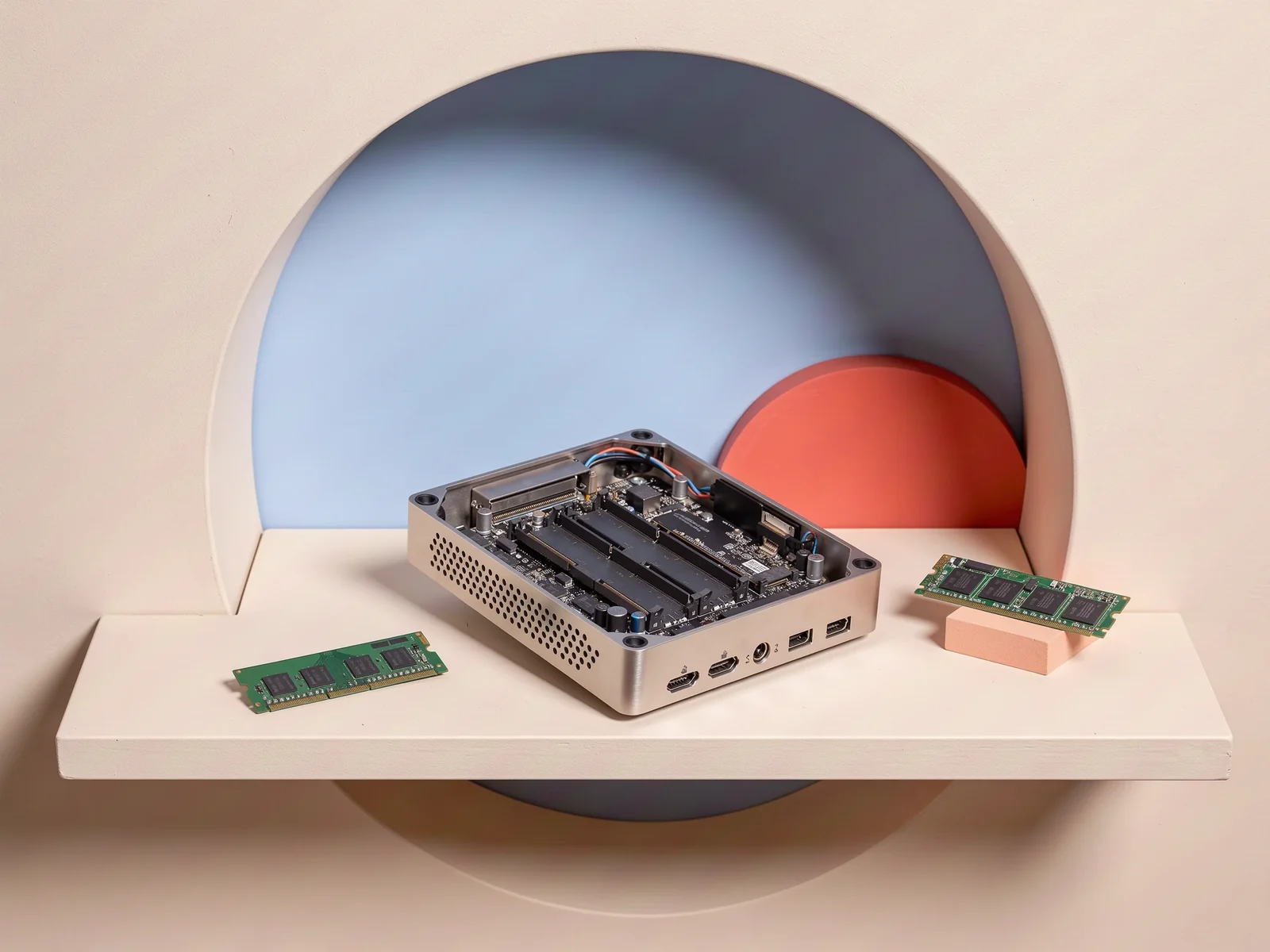
Een barebone-pc is een half afgebouwde pc: de basis zit erbij en de rest kies je zelf. Zodra hij compleet is en werkt, heet hij geen barebone meer.
Wat zit er in een barebone?
In de doos zit meestal een behuizing, een moederbord en een voeding. Het moederbord is de printplaat waar alle onderdelen op aansluiten. Geheugen, opslag en een besturingssysteem ontbreken.
Waarom heet het zo?
Het Engelse bare-bones betekent ‘alleen het hoogstnodige’. Dat is ook wat je koopt: de basis van een pc, zonder de onderdelen die hem laten werken.
Welke soorten zijn er?
Er zijn drie soorten, en wat je erbij moet kopen loopt uiteen.
- Een kit is een kleine mini-pc-behuizing met moederbord, voedingsadapter en wifi-kaart.
- Een kast met moederbord heeft een voeding en soms een koeler; de processor koop je meestal los.
- Een kaal moederbord is alleen de printplaat, zonder behuizing en wifi-kaart.
Is een barebone-pc iets voor jou?
Een barebone past vooral bij wie zelf wil kiezen wat erin komt. Ook geheugen uit een laptop kan passen: het heeft vaak dezelfde vorm, mits de generatie (DDR4 of DDR5) klopt.
- Je wilt zelf kiezen hoeveel geheugen en opslag erin komtBareboneJe kiest de modules en de SSD, binnen wat de sleuven aankunnen.
- Je wilt een pc voor één vaste taakKanEen barebone kan de basis zijn voor een mini-pc als thuisserver of voor een mediacenter.
- Je wilt de pc uit de doos halen en aanzettenComplete mini-pcGeheugen, SSD en meestal ook Windows zitten er dan al in. Kijk bij de beste mini-pc's.
Bron: Lenovo, ASUS en Intel.
Wat zit erbij, en wat koop je erbij?
Bij elke soort ontbreekt iets anders. Wij telden hoeveel van de 5 hoofdonderdelen je zelf toevoegt: een kit mist er 3, een kaal moederbord 4 en een kast met moederbord meestal 4.
| Onderdeel | Complete mini-pc | Kit | Kast met moederbord | Kaal moederbord |
|---|---|---|---|---|
| Behuizing | erbij | erbij | erbij | ontbreekt |
| Processor | erbij | erbij | meestal los | erbij |
| Geheugen | erbij | ontbreekt | ontbreekt | ontbreekt |
| Opslag | erbij | ontbreekt | ontbreekt | ontbreekt |
| Besturingssysteem | erbij | ontbreekt | ontbreekt | ontbreekt |
| Zelf toevoegen | 0 van 5 | 3 van 5 | meestal 4 van 5 | 4 van 5 |
Bron: Shuttle, Lenovo, Intel en ASUS; eigen telling.
Wifi en voeding tellen we niet mee, want ze verschillen per uitvoering.
Wat koop je altijd zelf?
Je koopt een of twee geheugenmodules, opslag (meestal een SSD, de schijf waar je bestanden en Windows op komen) en een USB-stick van minstens 8 GB om Windows 11 te installeren.
Zit de processor erbij?
Bij een kit zit hij er meestal bij, vaak vastgesoldeerd op het moederbord. Dan kies je hem bij de aankoop, want vervangen kan niet. Een kast met moederbord heeft een socket, de voet waar de processor in komt, en daar koop je hem meestal los voor. Soms zit hij er al op. Een compacte kast begrenst het vermogen van de processor en de hoogte van de koeler.
Welk geheugen past erin?
DDR4 en DDR5 passen niet in elkaars sleuf, dus de generatie van het moederbord bepaalt wat je koopt. Ook de vorm telt: een mini-pc gebruikt meestal SO-DIMM, de kortere reep die ook in laptops zit, en geen gewone desktopreep. Meer over DDR5 lees je bij wat DDR5-geheugen is.
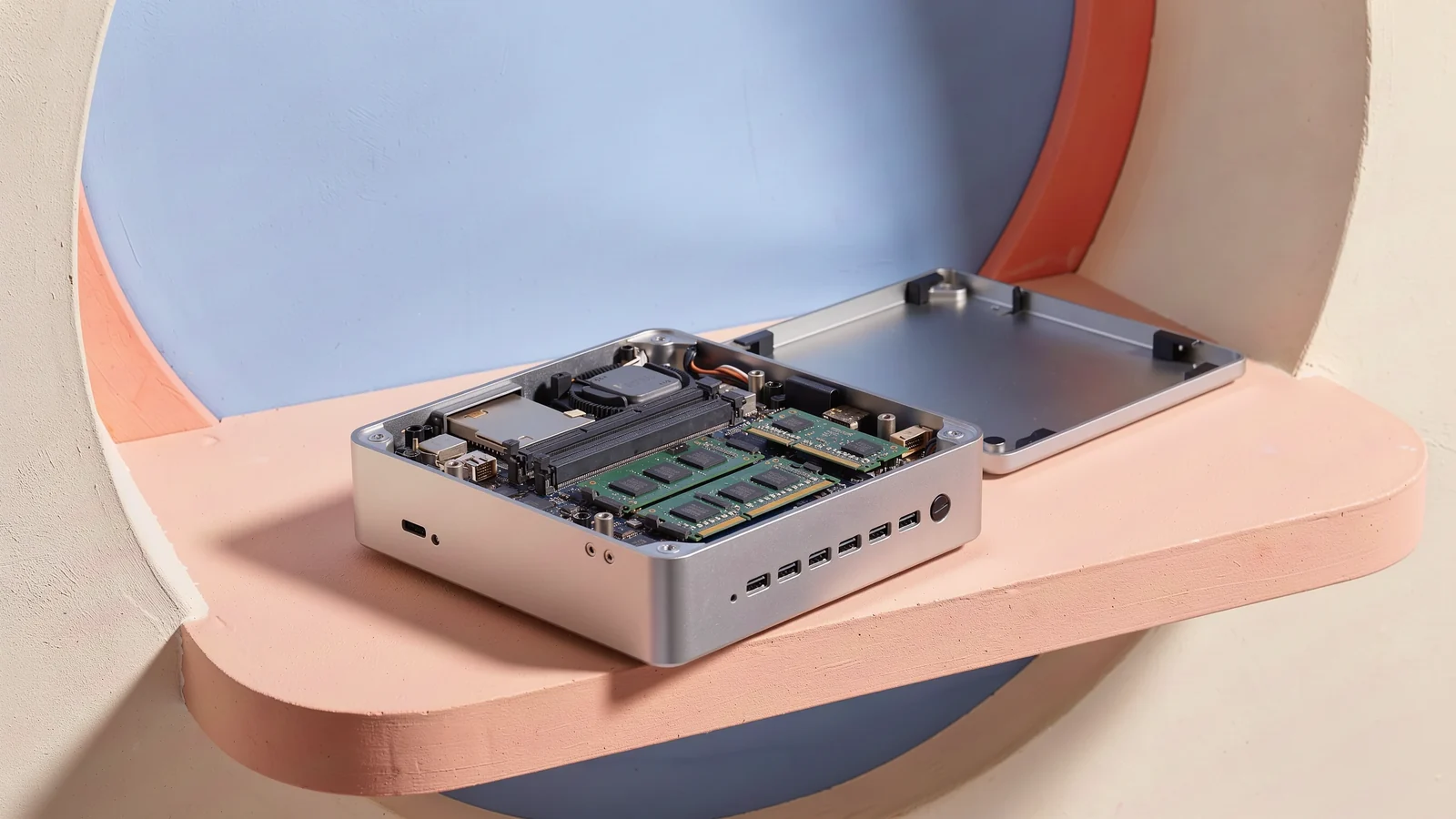
Twee gelijke modules kunnen samen twee keer zoveel gegevens per seconde doorgeven als één; dat heet dubbel kanaal. Een processor met Intel Arc-graphics vraagt er zelfs om, want met één module presteert de videochip niet optimaal.
Bron: Kingston, 2026; pieksnelheden.
Een kit heeft vaak twee sloten. Wij rekenden twee routes uit voor als je later meer geheugen wilt.
Twee sloten, steeds met gelijke modules.
Bron: Kingston, 2026; eigen berekening.
Wij kiezen bij Arc-graphics meteen voor een paar, omdat de videochip twee modules vraagt. Zonder die eis kan één module: je begint dan met de halve piekdoorvoer, maar gooit later niets weg.
Welke opslag past erin, en wat zet je erop?
De opslag moet in de sleuf op het moederbord passen, en het besturingssysteem installeer je zelf.
Welke SSD past in de sleuf?
Een kit neemt een M.2-SSD, een smal kaartje waarvan de maat in de naam staat: de eerste twee cijfers zijn de breedte, de rest de lengte in millimeter. 2280 is 22 bij 80 mm, 2242 is 22 bij 42 mm. Een kit kan twee sleuven van verschillende lengte hebben, een voor 2280 en een voor 2242. Meer over NVMe en M.2 lees je bij wat NVMe is.
Hoe krijg je er een besturingssysteem op?
Een barebone komt zonder besturingssysteem, dat zet je er zelf op. Voor Windows 11 maak je op een andere computer met het hulpprogramma van Microsoft een USB-stick van minstens 8 GB; alles wat erop stond, is dan gewist. Start de barebone daarna vanaf de stick. Gaat dat niet vanzelf, open dan het opstartmenu, bijvoorbeeld met F2, F12, Delete of Esc.
Controleer vooraf of de barebone aan de eisen van Windows 11 voldoet: onder meer 4 GB geheugen, 64 GB opslag, UEFI met Secure Boot (de opstartsoftware van het moederbord) en TPM 2.0 (een beveiligingschip).
Wat lever je in tegenover een complete mini-pc?
- Wil je de processor later vervangen?
- Bij een kit kan dat meestal niet, dus kies hem bij de aankoop. Een kast met moederbord laat het wel toe als hij een socket heeft, binnen de grenzen van de kast.
- Moet alles zeker passen?
- Geheugen, SSD en processor moeten bij het moederbord passen. Bij een complete mini-pc is dat al voor je gedaan.
- Durf je de behuizing niet te openen?
- Geheugen en SSD plaatsen betekent de behuizing openen. Bij sommige kits gaat dat zonder gereedschap. Vind je het spannend, laat het dan een reparateur doen.
Hoe kies je een barebone-pc?
Zoek je liever een complete pc, lees dan mini-pc kopen: waar let je op?
Zo weten we het
De omschrijving van een barebone komt van Shuttle, Lenovo, Intel, ASUS, ASRock en Gigabyte, het geheugen van Kingston, Crucial en Intel, de M.2-maten van Dell, de eisen van Windows 11 van Microsoft en de betekenis van het woord van Merriam-Webster, gelezen op 26 en 27 oktober 2026 (het document van Intel is van maart 2023, het datablad van Shuttle van december 2020). De makers omschrijven het woord barebone elk zelf en wij volgen waar ze overeenkomen. De 51,2 en 102,4 GB/s zijn pieksnelheden bij DDR5-6400. Wij telden zelf hoeveel van de 5 onderdelen je toevoegt en rekenden de geheugenroutes uit; meer staat bij Zo werken we.
Bronnen (16)
- Shuttle: kennisbank, wat een barebone is geen documentdatum, geraadpleegd 27 oktober 2026
- Shuttle: datablad XPC cube Barebone SH370R6V2 Plus (pdf) 17 december 2020, geraadpleegd 27 oktober 2026
- Lenovo: Wat is barebone? geen documentdatum, geraadpleegd 27 oktober 2026
- Intel: NUC 13 Pro Kit/Board/Mini-PC, Technical Product Specification (pdf) maart 2023, geraadpleegd 27 oktober 2026
- ASUS: NUC 15 Pro, Tech Specs geen documentdatum, geraadpleegd 27 oktober 2026
- ASUS: NUC 15 Pro (productpagina) geen documentdatum, geraadpleegd 27 oktober 2026
- ASRock: DeskMini B860 Series, specificaties geen documentdatum, geraadpleegd 27 oktober 2026
- Gigabyte: BRIX (Mini-PC Barebone), specificaties geen documentdatum, geraadpleegd 27 oktober 2026
- Merriam-Webster: bare-bones geen documentdatum, geraadpleegd 27 oktober 2026
- Intel: How to Choose RAM for a Gaming PC 20 november 2023, geraadpleegd 27 oktober 2026
- Crucial: What to know about common memory specifications 20 januari 2026, geraadpleegd 27 oktober 2026
- Kingston: DDR4 vs DDR5 DRAM, differences in performance, compatibility and platform support 4 september 2026, geraadpleegd 27 oktober 2026
- Intel: Intel Arc Graphics appears as Intel Graphics in Device Manager and Task Manager geen documentdatum, geraadpleegd 27 oktober 2026
- Dell: Differences between M.2 cards, slots, keys, sizes and types geen documentdatum, geraadpleegd 27 oktober 2026
- Microsoft: Windows 11 downloaden (installatiemedia maken) geen documentdatum, geraadpleegd 27 oktober 2026
- Microsoft: Windows 11-specificaties en systeemvereisten geen documentdatum, geraadpleegd 26 en 27 oktober 2026