Begin bij wat je ermee doet
Wie een laptop zoekt, kijkt al snel naar de processor of de prijs. Wij zouden een stap eerder beginnen: wat ga je er de komende jaren mee doen, en waar? Een laptop voor mailen, internetbankieren en series kijken op de bank vraagt iets heel anders dan een laptop voor een studie met zware software, of een laptop waarop je wilt gamen.
Schrijf het voor jezelf in één zin op. “Ik neem hem elke dag mee naar college en schrijf er verslagen op.” Of: “Hij staat thuis op het bureau, ik bewerk er foto’s op en kijk ‘s avonds een film.” Met die zin in je hoofd vallen veel keuzes vanzelf af. Wie hem elke dag meesjouwt, let op gewicht en accu. Wie thuis werkt, kan een groter scherm nemen en hoeft minder op het gewicht te letten.
Denk ook aan de software die je nodig hebt. Vraagt je school, opleiding of werkgever om een bepaald programma, kijk dan eerst op welk besturingssysteem dat draait. Dat bepaalt meer dan je denkt, want daarmee vallen soms hele soorten laptops af. Weet je het nog niet precies, dan helpt onze keuzehulp je met een paar vragen op weg.
Windows, MacBook, Chromebook of gaming
De eerste echte keuze is de soort laptop, en dat is vooral een keuze voor het besturingssysteem. Windows-laptops zijn er in alle maten en prijzen, van eenvoudig tot zwaar. Vrijwel alle programma’s werken erop, en ook de meeste printers en andere apparaten. Voor wie niet zeker weet wat hij nodig heeft, is Windows de veiligste keuze.
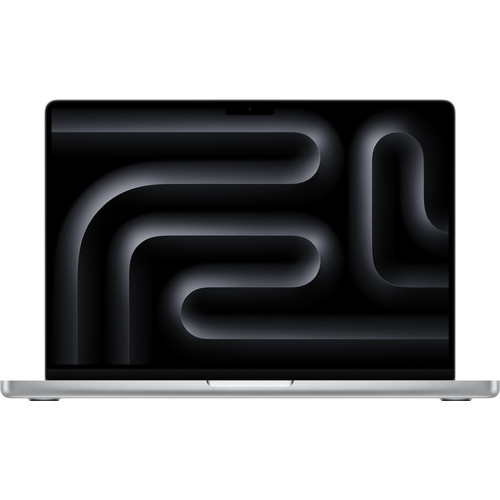
Een MacBook draait macOS. Wie al een iPhone heeft, merkt dat foto’s, berichten en bestanden makkelijk tussen telefoon en laptop heen en weer gaan. MacBooks zijn duurder om mee te beginnen, en geheugen en opslag kun je achteraf nooit uitbreiden. Wat je bij de kassa kiest, is wat je houdt. Controleer ook of je programma’s op macOS draaien, want niet alles wat voor Windows bestaat, is er ook voor de Mac.
Een Chromebook draait ChromeOS van Google. Je werkt vooral in de browser en met apps uit de Google Play Store, en bestanden staan meestal in de cloud. Daardoor is een Chromebook vaak goedkoper, snel opgestart en weinig gedoe. Het nadeel: gewone Windows-programma’s draaien er niet op. Google geeft elke Chromebook ook een vaste einddatum voor updates. Kijk die na voor je koopt, zeker bij een ouder model in de aanbieding.
Een 2-in-1 is een laptop met een touchscreen die je kunt omklappen of loskoppelen en als tablet gebruikt. Handig als je met een pen aantekeningen maakt of veel leest op de bank. Gebruik je de tabletstand zelden, dan betaal je voor een scharnier dat je niet nodig hebt.
Wil je gamen, dan kom je uit bij een gaming laptop. Die heeft een eigen videokaart, een scherm dat sneller ververst en ruimere koeling. Dat maakt hem zwaarder, vaak luider onder belasting, en hij verbruikt meer stroom. Een gaming laptop is daardoor een matige keuze om elke dag mee te nemen, hoe snel hij ook is.
Schermgrootte en gewicht horen bij elkaar
Het scherm bepaalt grotendeels hoe groot en zwaar een laptop is. De schermdiagonaal wordt gemeten in inch, van hoek tot hoek. Bijna alle laptops zitten tussen 13 en 16 inch, en de keuze daartussen is vooral een keuze tussen meenemen en werken.
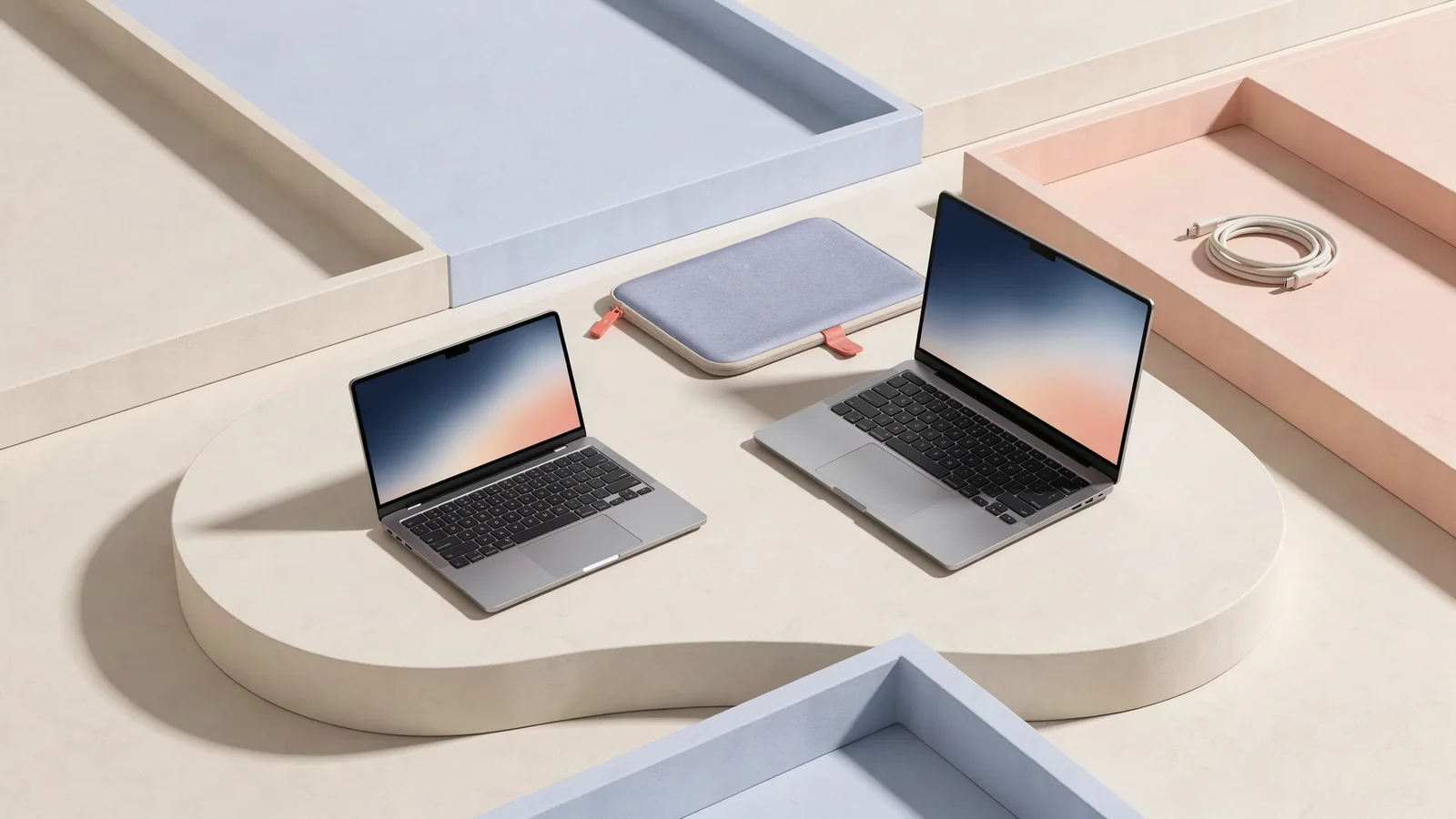
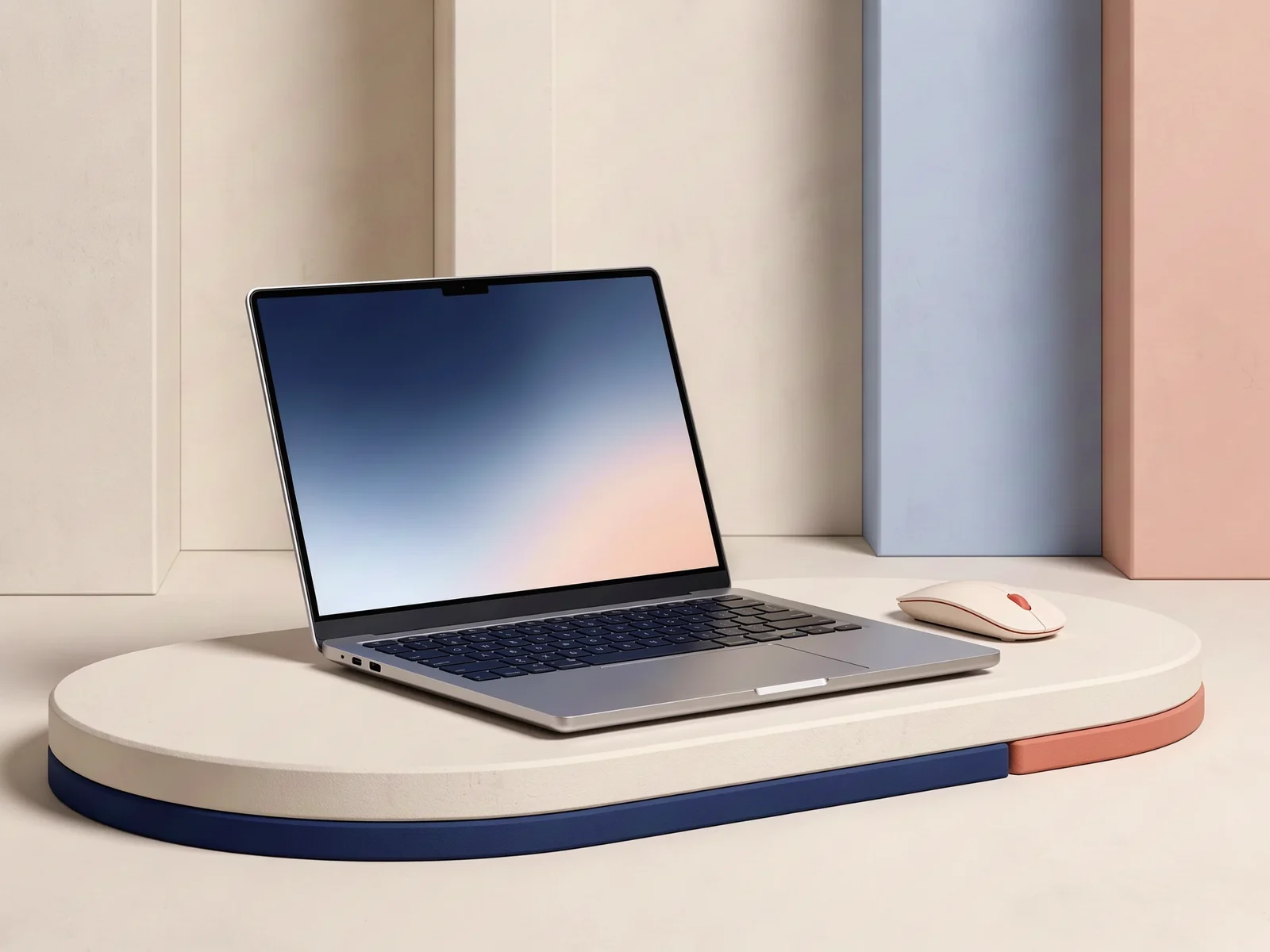
Op 13 of 14 inch is een laptop makkelijk mee te nemen. Wij vinden 14 inch laptops voor de meeste mensen de beste middenweg: klein genoeg voor een rugtas, groot genoeg om een hele dag op te werken. Neem je hem echt elke dag mee, kijk dan bij de lichte laptops. Daar houden we een grens aan van 1,4 kilo, zonder oplader.
Op 15 of 16 inch zie je meer tegelijk, en dat merk je bij spreadsheets, fotobewerking of twee vensters naast elkaar. Die laptops wegen wel meer en passen niet in elke tas. Vaak zit er dan ook een numeriek toetsenblok naast het toetsenbord, handig als je veel cijfers invoert. Staat de laptop vooral thuis, dan zouden wij voor de grote laptops kiezen. Het extra gewicht draag je toch niet mee.
Twijfel je, denk dan aan een losse monitor. Met een compacte laptop en een groot scherm thuis heb je onderweg weinig gewicht en aan je bureau toch ruimte.
De processor: wat heb je echt nodig
De processor is het onderdeel dat het rekenwerk doet. Hoe sneller hij is, hoe vlotter zware taken gaan, zoals video bewerken of grote bestanden openen. Voor mailen, internetten, tekstverwerken en videobellen is bijna elke nieuwe processor snel genoeg. Daarvoor hoef je dus niet de duurste te nemen.
In Windows-laptops zitten meestal processors van Intel of AMD. Intel heeft Core en Core Ultra, met een getal erachter (3, 5, 7 of 9). AMD heeft Ryzen, met dezelfde soort nummering. Hoe hoger het getal, hoe krachtiger binnen dezelfde generatie. Let wel op die generatie: een nieuwe middenklasser kan sneller zijn dan een topmodel van een paar jaar terug. Voor de meeste mensen is een 5 genoeg. Een 7 of 9 is voor wie zwaar werk doet.
Je komt ook laptops tegen met een Snapdragon-processor van Qualcomm. Die zijn zuinig, wat de accu ten goede komt. Ze zijn alleen anders gebouwd dan die van Intel en AMD, en sommige oudere programma’s, games en stuurprogramma’s van bijvoorbeeld printers werken er niet of minder goed op. Controleer dat vooraf als je afhankelijk bent van specifieke software. MacBooks hebben een eigen processor van Apple, en in Chromebooks zitten vaak eenvoudige processors die voor ChromeOS genoeg zijn.
Steeds meer laptops worden verkocht als AI-pc. Die hebben een NPU, een apart onderdeel in de processor voor AI-taken, zoals je achtergrond vervagen bij videobellen. Wij zouden daar nu niet extra voor betalen, tenzij je precies weet welke functie je wilt gebruiken.
Werkgeheugen en opslag
Werkgeheugen is de ruimte waarin de laptop alles bijhoudt wat nu openstaat: je browser met tabbladen, je mail, een document. Is het vol, dan wordt alles trager. Op een Chromebook is 4 tot 8 GB genoeg, omdat er weinig zwaars op draait. Op Windows en macOS raden wij 16 GB aan. Met 8 GB werkt een laptop wel, maar met veel tabbladen en een videogesprek erbij loop je er snel tegenaan. Die vind je bij de laptops met 16 GB werkgeheugen.
Hier zouden we niet op besparen. Bij veel laptops, en zeker bij de dunne, is het geheugen vastgesoldeerd. Je kunt het later dus niet uitbreiden. Liever nu iets meer uitgeven dan over twee jaar een laptop die stroperig aanvoelt.
Opslag is de plek waar je bestanden, foto’s en programma’s blijven staan, ook als de laptop uit is. Vrijwel alle nieuwe laptops hebben een SSD, snelle opslag zonder bewegende delen. Bij de goedkoopste laptops zit soms eMMC-opslag, en die is merkbaar trager. Met 256 GB zit je snel vol als je foto’s en video’s op de laptop zelf bewaart, want Windows en de updates nemen zelf ook een flink deel in. Met 512 GB heb je rust. Bewerk je video of installeer je grote games, kijk dan naar 1 TB.
Een Chromebook met 64 of 128 GB werkt prima, zolang je bestanden in de cloud staan. Houd er wel rekening mee dat veel opslag in de cloud een abonnement kost.
Het scherm: waar je de hele dag naar kijkt
Over de processor maken mensen zich druk, maar naar het scherm kijk je elke minuut. Wij vinden het daarom een van de belangrijkste onderdelen. Begin bij de resolutie, het aantal beeldpunten. Full HD (1920 bij 1080) is op 13 tot 15 inch scherp genoeg voor dagelijks werk. Veel laptops hebben iets meer hoogte, 1920 bij 1200, en dat is prettig bij lezen en typen. Een hogere resolutie is scherper en maakt vooral op 16 inch verschil, maar kost ook wat meer accu.
Dan de helderheid, in candela per vierkante meter (cd/m², ook wel nits). Binnen is rond de 300 cd/m² genoeg. Werk je vaak bij een raam, in de trein of buiten, kijk dan naar 400 of meer. In de begrippenlijst leggen we uit hoe dat getal werkt. Ook het soort paneel telt. Een IPS-scherm heeft goede kleuren en blijft leesbaar als je er schuin op kijkt. Een mat scherm heeft minder last van weerspiegelingen dan een glanzend scherm.
Een OLED-scherm geeft diep zwart en sterke kleuren, mooi voor films en foto’s. Het is wel meestal glanzend, en bij documenten en websites met veel wit kan het meer stroom vragen. Wie veel films kijkt of foto’s bewerkt, heeft er plezier van. Je vindt ze bij de OLED-laptops.
Tot slot de verversingssnelheid, in hertz (Hz). De meeste laptops verversen het beeld 60 keer per seconde. Bij 120 Hz of meer voelt scrollen en bewegen vloeiender, en voor gamers is het een echt verschil. Voor kantoorwerk is het een prettige extra, geen noodzaak.
Accu en aansluitingen
De accu staat in de specificaties in wattuur (Wh). Dat is de hoeveelheid energie die erin past: hoe hoger, hoe langer je zonder lader kunt. De accuduur in uren die fabrikanten opgeven, is gemeten onder gunstige omstandigheden en haal je in de praktijk zelden. Reken op minder, zeker met een fel scherm of zwaar werk. Neem je de laptop vaak mee zonder stopcontact in de buurt, kijk dan bij de laptops met een grote accu. Daar tellen we vanaf 60 Wh.
Kijk daarna naar de poorten, en vooral naar wat je zelf aansluit. De meeste laptops laden op via USB-C, waardoor je soms ook een kleinere lader kunt gebruiken. Niet elke USB-C-poort kan alles: de ene laadt en geeft beeld door, de andere alleen data. Thunderbolt gebruikt dezelfde stekker, maar is sneller en geschikt voor een dockingstation met monitor, toetsenbord en netwerk aan één kabel. Heb je een monitor met HDMI, een oude USB-stick of een fotocamera met geheugenkaartje, kijk dan of daar een poort voor is. Een adapter lost het op, maar is weer iets om mee te nemen.
Let ook op een paar dingen die je pas mist als ze er niet zijn. Een verlicht toetsenbord is handig als je ‘s avonds werkt. Wifi 6 of nieuwer geeft een stabielere verbinding in drukke netwerken, zoals op school of kantoor, als de router het ook ondersteunt.
Budget en het juiste moment
Wat je uitgeeft, hangt af van wat je ermee doet. Voor mailen, internetten en series kijken kom je met een eenvoudige laptop goed uit. Bij de goedkope laptops kijken we tot 700 euro. Wil je meer ruimte, dan vind je bij de laptops onder 1000 euro modellen met meer geheugen, een beter scherm en een grotere accu.
Moet je ergens op besparen? Doe het dan op de processor, niet op het werkgeheugen of het scherm. Een iets tragere processor merk je bij gewoon gebruik nauwelijks. Te weinig geheugen of een donker scherm merk je elke dag.
Prijzen van laptops bewegen veel. Rond Black Friday zijn er veel aanbiedingen, maar niet elke korting is echt een korting. Kijk wat een laptop de weken ervoor kostte. Op onze pagina met prijsdalers zie je welke laptops nu op hun laagste prijs van de afgelopen 30 dagen staan, en minstens 3% onder het gemiddelde van die periode. Een model van vorig jaar is bovendien vaak nog prima, en koop je dan voor minder.
Welk merk past bij je
Het merk zegt minder dan je zou denken. Elk groot merk heeft een goedkope lijn voor thuis, een dunnere en duurdere lijn, en vaak een zakelijke lijn met een stevigere behuizing en een beter toetsenbord. Een goedkope laptop van een bekend merk kan dus tegenvallen, terwijl een minder bekend merk soms juist hoog scoort bij kopers.
Wij kijken daarom eerst naar het model zelf: de specificaties, de klantscore en hoeveel kopers die score hebben gegeven. Een hoge score van veel kopers zegt meer dan een bekende naam. Wil je toch per merk kijken, dan hebben we aparte overzichten van HP-laptops, Lenovo-laptops, Acer-laptops en Samsung-laptops. MacBooks zijn er alleen van Apple, dus daar is het merk meteen ook de soort.
Veelgestelde vragen
Zit Microsoft Office op een nieuwe laptop?
Meestal niet. Een Windows-laptop wordt geleverd met Windows, Office koop je los of neem je als abonnement. Soms staat er een proefversie op. Studeer je, vraag dan bij je school of opleiding na of je Office via hen kunt gebruiken. Een gratis alternatief is de webversie van Office in de browser, of een programma als LibreOffice.
Windows 11 Home of Pro?
Voor thuis en voor je studie is Home genoeg. Pro voegt vooral functies toe voor bedrijven, zoals beheer door een IT-afdeling en versleuteling met BitLocker. Krijg je de laptop van je werk of gebruik je hem zakelijk, vraag dan na wat er verwacht wordt.
Heb ik een virusscanner nodig?
Op Windows zit standaard Microsoft Defender, en dat is voor de meeste mensen genoeg. Houd Windows en je browser wel bijgewerkt. Een losse virusscanner hoef je niet te kopen, ook al staat er soms een proefversie op een nieuwe laptop.
Kan ik een laptop later nog uitbreiden?
Hulp van een specialist?
Soms. De opslag kun je bij veel Windows-laptops vervangen door een grotere SSD, ook als het werkgeheugen vastzit. Twijfel je of je dat zelf kunt, laat het dan aan een reparateur over.