Desktop of toch een laptop?
Een desktop zet je één keer neer, en daarna blijft hij staan. Dat is meteen het belangrijkste om over na te denken: werk je altijd op dezelfde plek, of wil je de computer ook op de bank, in de trein of bij je ouders gebruiken? Als je hem nooit verplaatst, krijg je bij een desktop voor hetzelfde geld meer snelheid dan bij een laptop.
Dat komt doordat er in een desktop meer ruimte is. Er passen grotere ventilatoren in, waardoor de onderdelen koel blijven en harder kunnen werken zonder veel herrie te maken. Er is plek voor een zware videokaart, een tweede schijf of extra geheugen. En gaat er na een paar jaar iets kapot of wil je meer, dan vervang je vaak alleen dat ene onderdeel.
Het nadeel is ook duidelijk. Een desktop neemt ruimte in op of onder je bureau, je hebt er een los scherm, toetsenbord en muis bij nodig, en meenemen gaat niet. Wie een computer zoekt die met je meegaat, leest beter onze gids over welke laptop je kiest.
Welke soort desktop past bij je
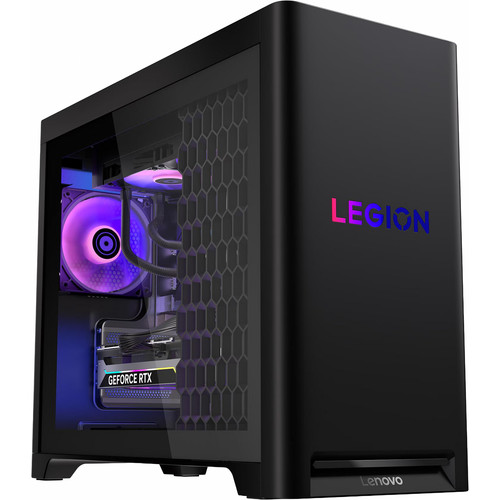
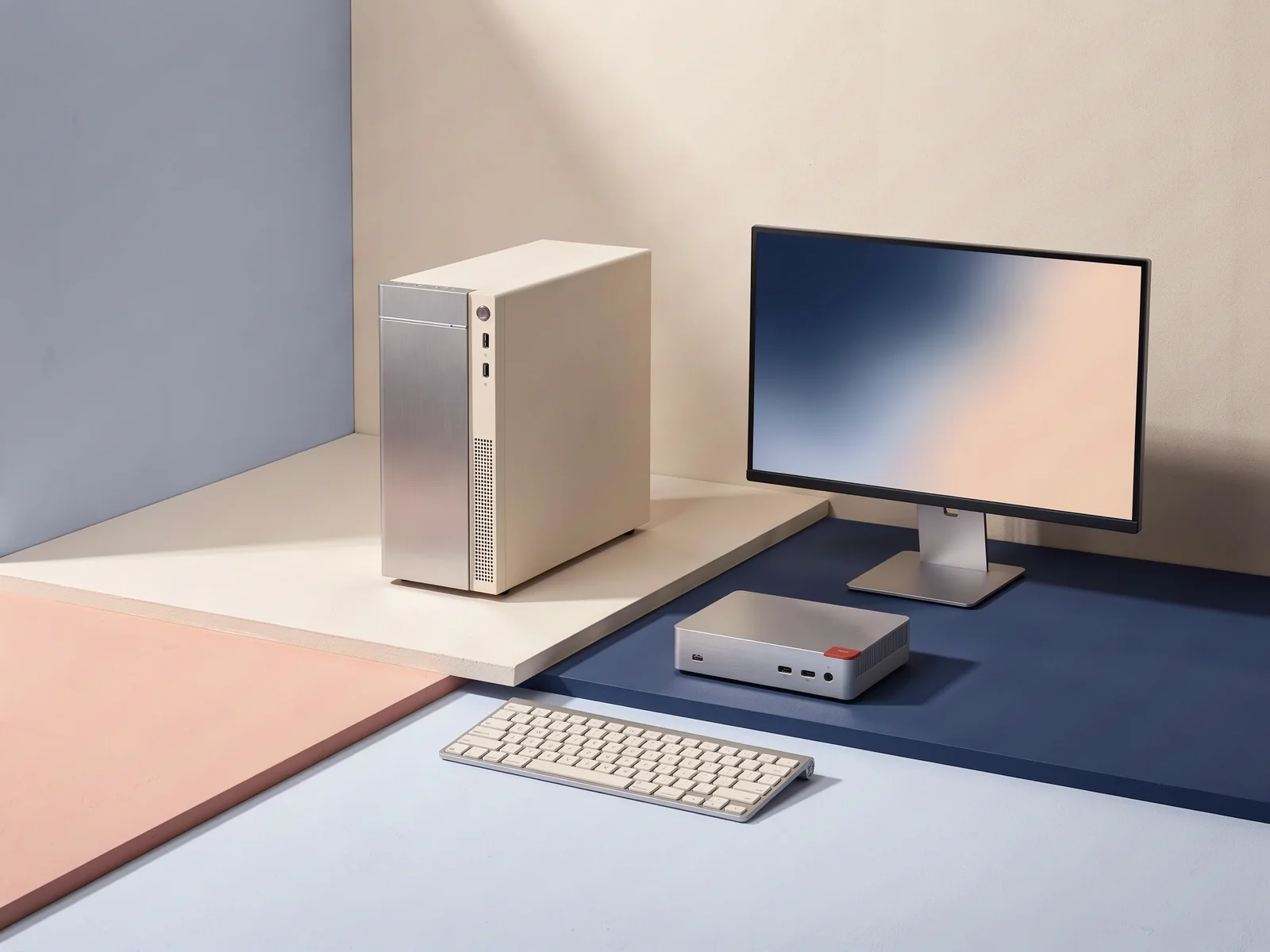
Desktops zijn er in een paar soorten, en de soort zegt veel over waar hij goed in is. Een gewone desktop-pc is de bekende kast die naast of onder je bureau staat. Daar zit alles los in, en dat maakt hem het makkelijkst om later uit te breiden. Voor thuiswerken, de administratie, foto’s en de kinderen die hun huiswerk maken, is dit de logische keuze.
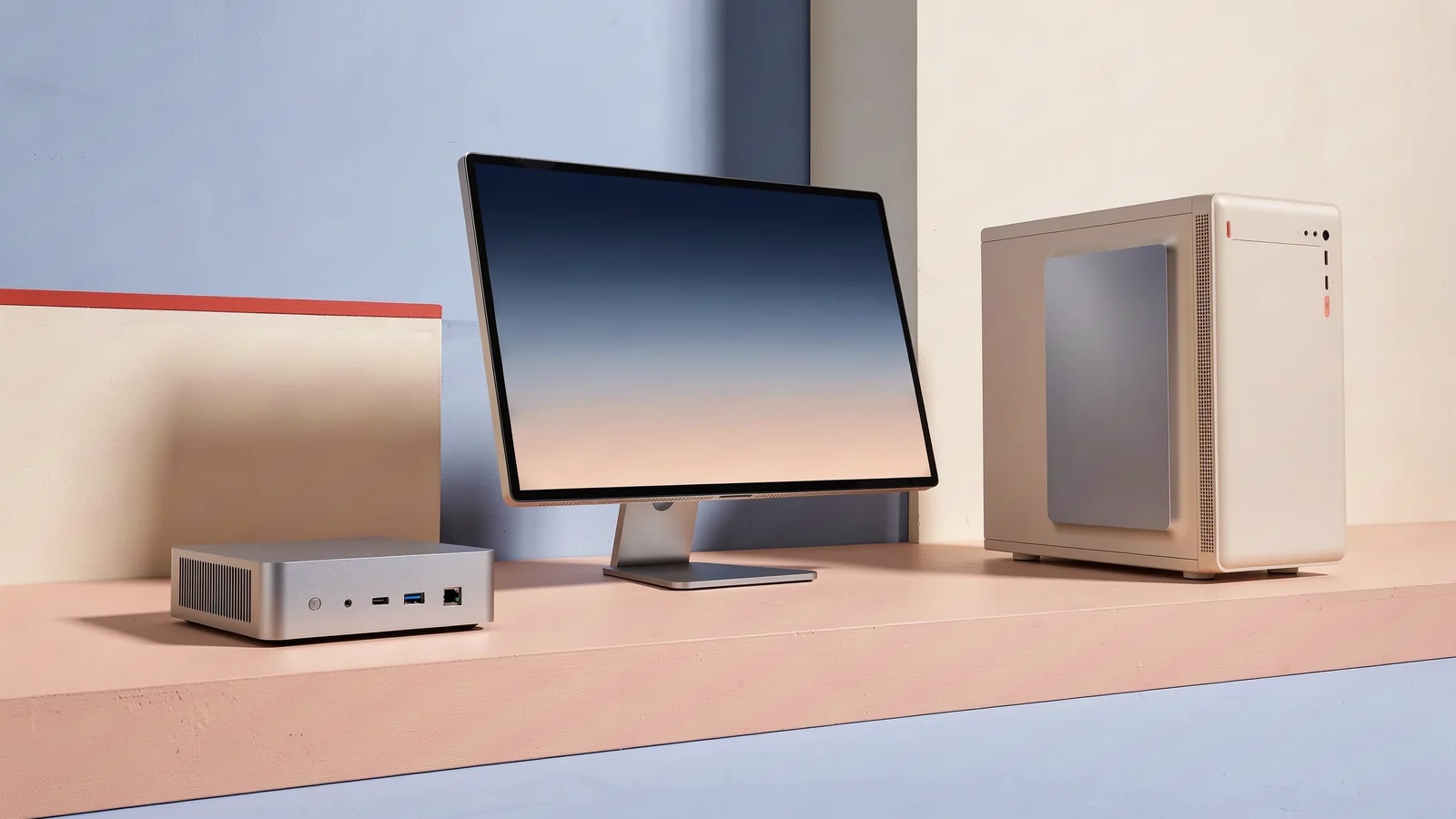
Een game-pc is een desktop met een krachtige videokaart, ruime koeling en vaak een kast met een glazen zijkant en verlichting. Die videokaart is meestal het duurste onderdeel. Wil je niet gamen of geen zware 3D- of videoprogramma’s draaien, dan betaal je voor iets wat je niet gebruikt.
Hulp van een specialist?
Een all-in-one heeft de computer in het scherm zitten. Er gaat één kabel naar het stopcontact, en meestal krijg je er een toetsenbord en muis bij. Dat staat netjes en scheelt gedoe met kabels. Je levert wel in op uitbreiden: bij de meeste all-in-ones kun je weinig tot niets vervangen, en gaat het scherm kapot, dan moet de hele computer naar de reparateur.
Een mini-pc is een klein kastje dat je achter een monitor of naast je tv kwijt kunt. Een Mac mini is er ook een. Mini-pc’s zijn meestal stil en zuinig, maar hebben weinig ruimte voor een zware videokaart. Bij een Mac kun je geheugen en opslag na aankoop niet zelf uitbreiden, dus kies daar meteen genoeg geheugen en opslag.
Dan zijn er nog zakelijke pc’s. Die zijn gemaakt voor kantoren, waar een IT-afdeling ze beheert, en hebben vaak een sober uiterlijk. Voor thuis is zo’n pc niet verkeerd, maar je betaalt soms voor beheerfuncties die je nooit gebruikt.
Processor en werkgeheugen
De processor doet het rekenwerk. In de meeste Windows-desktops zit er een van Intel (Core of Core Ultra) of AMD (Ryzen), met een getal dat aangeeft hoe krachtig hij is: 3, 5, 7 of 9. Hoe hoger, hoe sneller binnen dezelfde generatie. Een desktopprocessor krijgt meer stroom en koeling dan een laptopprocessor met een vergelijkbare naam, en is daardoor meestal sneller.
Voor kantoorwerk, internet en fotobeheer is een 5 ruim genoeg. Een 7 of 9 is voor wie video bewerkt, veel tegelijk draait of zwaar gamet. Bij een game-pc zouden wij eerder op de processor besparen dan op de videokaart, want in de meeste games bepaalt de videokaart hoe vloeiend het beeld loopt.
Werkgeheugen is de ruimte waarin de computer alles bijhoudt wat nu openstaat. Voor een gewone desktop is 16 GB genoeg, en minder raden we op Windows niet aan. Ga je gamen en tegelijk streamen, video bewerken of met grote foto’s werken, dan geeft 32 GB rust. Die vind je bij de desktops met 32 GB werkgeheugen. Het mooie van een gewone desktop: zitten er vrije sleuven op het moederbord, dan kun je later geheugen bijplaatsen.
Heb je een losse videokaart nodig?
De videokaart maakt het beeld. In veel desktops zit hij in de processor ingebouwd. Zo’n ingebouwde videokaart deelt het werkgeheugen met de rest van de computer, en is genoeg voor internet, kantoorwerk, video kijken en eenvoudige spelletjes. Een losse videokaart is een apart onderdeel met eigen geheugen, en die heb je nodig voor moderne games, 3D-werk en zwaardere videobewerking.
In game-pc’s kom je vaak de naam RTX tegen. Dat is de serie videokaarten van Nvidia die geschikt is voor games. Het getal erachter vertelt twee dingen. De eerste cijfers zijn de generatie, de laatste twee de klasse: bij een RTX 5060 is 50 de generatie en 60 de klasse. Hoe hoger de klasse, hoe krachtiger de kaart binnen dezelfde generatie. Een 50 of 60 is de instap, een 70 of 80 is voor wie hogere instellingen of een scherm met een hoge resolutie wil. Kijk ook naar het eigen geheugen van de kaart: nieuwe games vragen steeds meer.
Er bestaan ook RTX-kaarten voor zakelijke werkstations, bedoeld voor ontwerp- en rekenwerk. Die zijn niet bedoeld om op te gamen. Wil je zien welke desktops een RTX-kaart hebben, kijk dan bij de desktops met een RTX-videokaart.
Opslag: genoeg ruimte en snel
Vrijwel alle nieuwe desktops hebben een SSD, snelle opslag zonder bewegende delen. Windows en je programma’s starten daarvan in een paar tellen op. Voor een gewone desktop is 512 GB een prima begin. Voor een game-pc raden we 1 TB of meer aan, want sommige games nemen in hun eentje al meer dan 100 GB in.
Bij sommige desktops zit naast de SSD nog een gewone harde schijf. Die is trager, maar geeft voor weinig geld veel ruimte voor foto’s en video’s. Zet je programma’s dan op de SSD en je archief op de harde schijf. In een gewone desktop is meestal plek om later zelf een schijf bij te plaatsen.
Aansluitingen en later uitbreiden
Kijk naar wat je zelf aansluit: monitor, printer, webcam, een externe schijf, een headset. Een desktop heeft meestal genoeg poorten, maar let op hoeveel er aan de voorkant zitten, want daar steek je dagelijks iets in. USB-C aan de voorkant is handig voor je telefoon en nieuwe apparaten.
Voor het beeld zijn HDMI en DisplayPort de gangbare aansluitingen. Heeft je desktop een losse videokaart, sluit de monitor dan op die kaart aan en niet op de aansluiting van het moederbord. Anders gebruik je de dure kaart niet, en dat gaat vaker mis dan je zou denken.
Een netwerkaansluiting voor een kabel zit er bijna altijd op. Wifi niet altijd, zeker niet bij goedkopere desktops. Staat je pc ver van de router, kijk dan in de specificaties of wifi is ingebouwd.
Wil je later uitbreiden, let dan op de voeding: een zwaardere videokaart vraagt meer stroom, en niet elke voeding kan dat aan. Bij sommige merk-pc’s zitten ook onderdelen die niet standaard zijn, zoals een voeding met een afwijkend formaat of een kast waarin een grote videokaart niet past. Twijfel je of iets past, laat het dan aan een computerwinkel of reparateur over.
Scherm en toetsenbord koop je los
Dit vergeten veel kopers: bij een gewone desktop, een game-pc en een mini-pc krijg je meestal alleen de computer. Een monitor, toetsenbord en muis koop je los, en vaak ook een webcam en luidsprekers. Reken dat mee in je budget. Een all-in-one is de uitzondering: daar zitten het scherm en meestal ook een webcam en luidsprekers al in.
Heb je nog een monitor staan, dan kun je die vaak gewoon blijven gebruiken. Kijk wel of de aansluitingen passen. Een oude monitor met alleen VGA of DVI heeft een verloopstekker nodig. Voor een game-pc zouden wij juist naar een nieuw scherm kijken, want een snelle videokaart komt slecht tot zijn recht op een scherm dat maar 60 keer per seconde ververst.
Wat je uitgeeft en wanneer
Wat een desktop moet kosten, hangt af van wat je ermee doet. Voor kantoorwerk, internet en foto’s kom je met een eenvoudige desktop ver, en bij de desktops onder 1000 euro is genoeg keus. Bij een game-pc gaat het meeste geld naar de videokaart, en daar zouden we ook niet op beknibbelen.
Prijzen bewegen. Op onze pagina met prijsdalers zie je welke desktops nu op hun laagste prijs van de afgelopen 30 dagen staan, en minstens 3% onder het gemiddelde van die periode.
Het merk zegt minder dan het model. Elk groot merk heeft goedkope en dure lijnen, en wij kijken eerst naar de klantscore en hoeveel kopers die gaven. Wil je per merk kijken, dan vind je overzichten van HP-desktops, Lenovo-desktops en Acer-desktops.
Veelgestelde vragen
Zit Windows er altijd op?
Bijna altijd, maar niet elke desktop wordt met Windows geleverd. Sommige worden zonder besturingssysteem verkocht, en dan moet je Windows zelf kopen en installeren. Kijk dat na in de specificaties. Microsoft Office zit er meestal niet bij.
Kan ik een desktop zelf openmaken?
Bij een gewone desktop wel: de zijkant gaat er meestal met een paar schroeven af. Geheugen of een extra SSD plaatsen is daarna niet moeilijk, maar zet de computer uit en haal de stekker eruit voor je begint. Bij een all-in-one of een Mac laat je het aan een reparateur over.
Is een desktop stil?
Bij gewoon werk zijn de meeste desktops stil. Een game-pc wordt tijdens het gamen wel hoorbaar, omdat de ventilatoren dan de videokaart en processor koel houden.