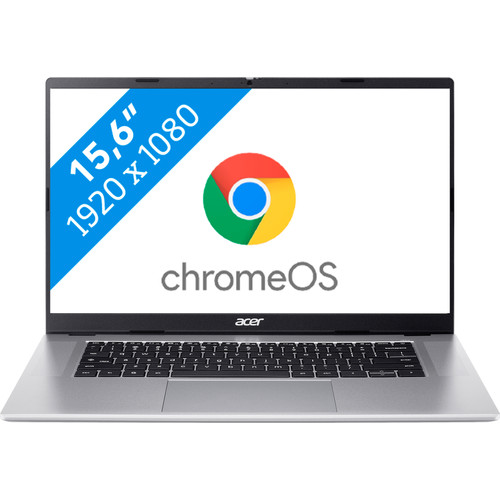
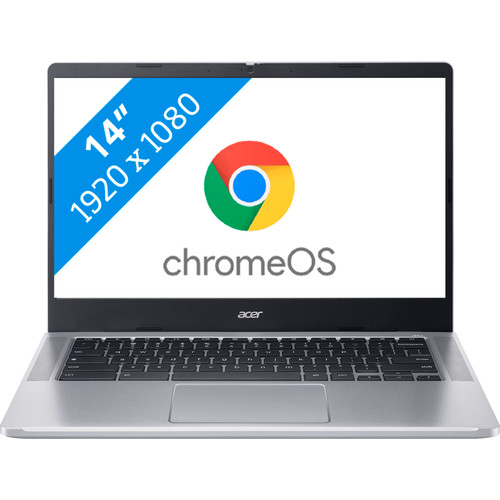
Lenovo IdeaPad 3 Chromebook 15IJL6 82N40027MH
ChromeOS past bij wie documenten in de browser bewerkt en bestanden online bewaart. Voor programma’s die Windows vereisen is dit model minder geschikt.
Chromebook8,5 uit 40
€ 429,-
Bekijk prijsBudget en aanbiedingen
Scherm en specificaties
Populair
Waarvoor gebruik je hem?
Specificaties
Je kind heeft voor school een Chromebook nodig en je weet niet waar je op moet letten. Een Chromebook voor school is een gewone Chromebook die de school beheert. Wat je zelf kiest, is vooral hoe lang hij meegaat: elk model krijgt updates tot een vaste datum.
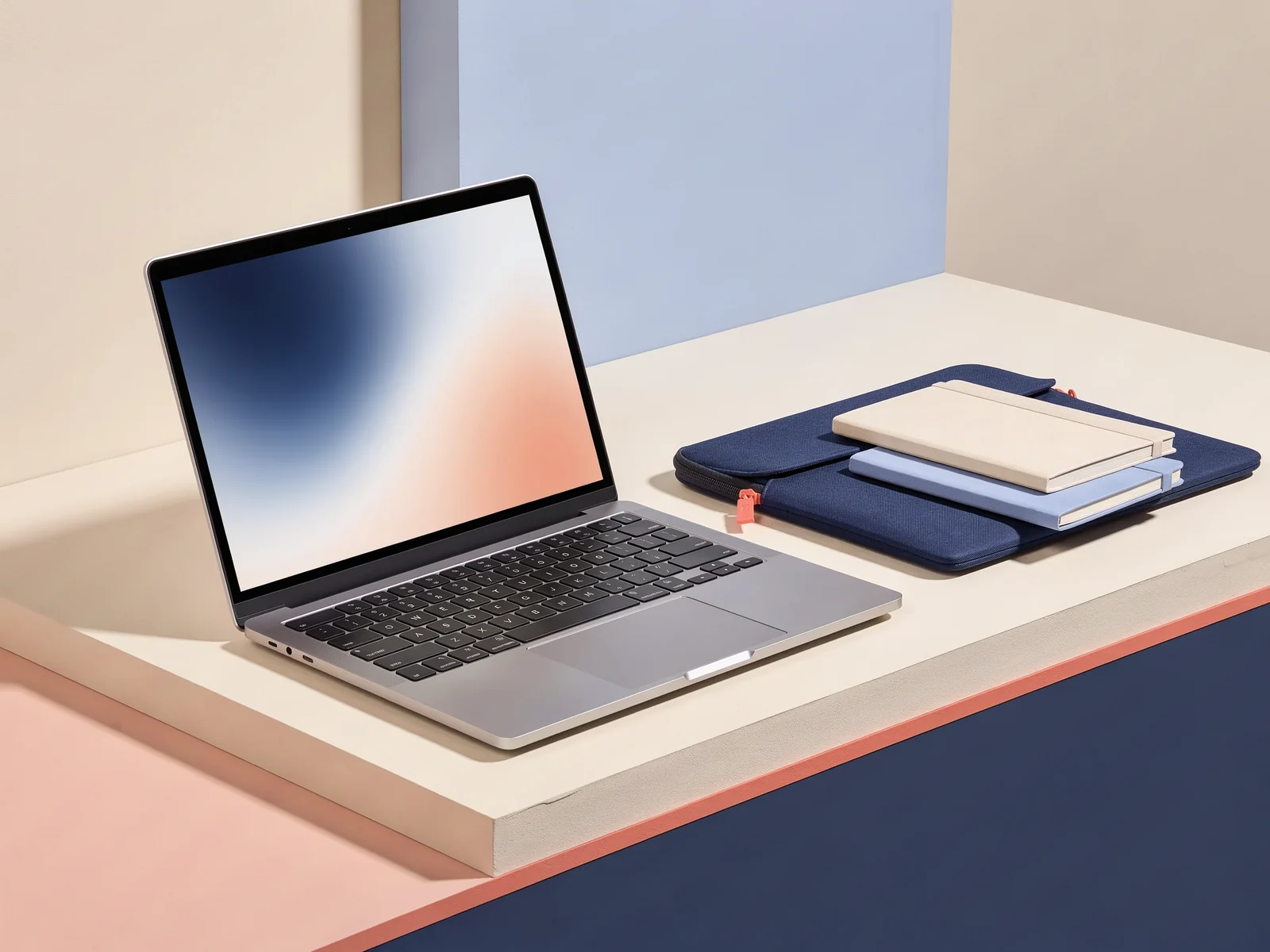
Een Chromebook voor school is een gewone Chromebook die de school beheert. Kies hem op de einddatum van zijn updates: ongeveer de helft van de modellen in onze telling haalt nog 6 jaar. Wij beginnen bij 8 GB werkgeheugen en 64 GB opslag.
De eerste plek volgt uit onze rangschikking. Hieronder lees je waarvoor het model geschikt is.
ChromeOS past bij wie documenten in de browser bewerkt en bestanden online bewaart. Voor programma’s die Windows vereisen is dit model minder geschikt.
Chromebook8,5 uit 40
€ 429,-
Bekijk prijs16 kopers geven gemiddeld een 8,6.
Chromebook8,6 uit 16
€ 329,-
Bekijk prijsEen 9,0 van 14 kopers, voor € 299,-.
Chromebook9,0 uit 14
€ 299,-
Bekijk prijsAlle 5 laptops, de best beoordeelde bovenaan.
Klantscore, gewogen naar het aantal reviews.
9,2 uit 3 reviews · Chromebook
13 min lezen
Een Chromebook is een laptop met ChromeOS, een besturingssysteem van Google. Dat systeem is het programma dat de laptop aanstuurt, zoals Windows op een gewone laptop. Je werkt vooral in de browser en in Google-apps als Docs, Sheets en Slides. Cloudopslag zit ingebouwd, dus je bestanden staan ook online.
Eigen tekening, vereenvoudigd: ook op een Chromebook werken sommige apps offline.
De naam begint met Chrome, de browser van Google. In 2009 kondigde Google ChromeOS aan als natuurlijk verlengstuk van die browser, met het web als platform. Een Chromebook is de laptop die dat systeem draait. Wat ChromeOS verder inhoudt, lees je bij Wat is ChromeOS?
Wat maakt er dan een Chromebook voor school van? Om te beginnen het beheer: de school meldt het toestel aan bij haar eigen schooldomein en stelt vanuit één beheerpagina beveiliging en filters voor inhoud in. Daarnaast bestaan er onderwijsmodellen, gebouwd voor een rugzak en een klaslokaal. En bij de keuze speelt mee dat de einddatum van de updates per model anders is.
Een Chromebook past als het schoolwerk in de browser gebeurt, en minder als je programma’s op de laptop zelf moet installeren.
Een werkstuk schrijven of een presentatie maken kan in de browser, met Docs en Slides. Docs, Sheets en Slides werken ook zonder internet, zolang je de offline-functie hebt aangezet toen je nog online was. Dat geldt ook op een schooltoestel.
Waar een Chromebook mee ophoudt, zoals de bureaubladversie van Microsoft 365, lees je verderop bij wat je inlevert. Het volledige overzicht staat bij Wat kun je (niet) met een Chromebook?
Twijfel je nog? Lees dan Chromebook of laptop: wat is het verschil? Welke Chromebook je ook kiest, de einddatum van de updates weegt het zwaarst.
Reken op de hele opleiding: het toestel moet tot het einde updates krijgen, en elk model heeft daarvoor een eigen einddatum.
Een Chromebook krijgt 10 jaar automatische updates, maar die 10 jaar gaan in op het moment dat het platform uitkwam. Een platform is de reeks onderdelen die de maker voor een model kiest. Een toestel dat al een tijd op de markt is, heeft dus minder dan 10 jaar over.
Google publiceert per model de einddatum, en op het toestel zelf vind je hem onder Instellingen, Over ChromeOS, Aanvullende details. Zoek hem op voordat je koopt. Nog in de winkel betekent niet dat er nog lang updates komen, want de datum waarop de maker stopt met verkopen staat los van de updates.
Neem een opleiding van 4, 5 of 6 jaar; dat is ons voorbeeld, geen regel. In de lijst van Google telden wij de 422 regels van de nieuwere modellen (een regel is een model of een reeks uitvoeringen) en keken hoeveel er vanaf nu zo lang meegaan.
Aandeel van de 422 modellen in onze telling, gerekend vanaf 26 oktober 2026.
Bron: Google, updatelijst; eigen telling.
Alle 422 halen vier jaar, maar dat komt door onze selectie van nieuwere modellen. Vijf jaar haalt twee van de drie, zes jaar ongeveer de helft en zeven jaar ruim een kwart. Het is een telling op de lijst van Google en niet op wat nu in de winkel ligt. Wat jouw model haalt, weet je pas als je zijn einddatum opzoekt.
Het merk zegt weinig over de einddatum. Bij elk van de vier makers die wij telden (Acer, ASUS, HP en Lenovo) ligt onder de nieuwere modellen tussen de vroegste en de laatste einddatum 5 jaar. Tel dus vanaf de dag dat je koopt: valt de einddatum minstens zo ver weg als de opleiding duurt, dan haalt het model het.
De Chromebook blijft starten en controleert zichzelf bij elke start, maar updates voor ChromeOS en de browser krijgt hij niet meer. Bestaande functies kunnen stoppen, en apps die een bepaalde versie vragen kunnen ophouden te werken. Voor school komt daar iets bij: het beheer werkt daarna mogelijk niet meer zoals bedoeld, en technische ondersteuning is er niet meer.
Google heeft inmiddels een nieuw soort laptop aangekondigd, de Googlebook. De eerste Googlebooks zijn voor thuisgebruik en kennen nog geen beheer voor scholen of bedrijven. Voor scholen zijn Chromebooks nog gewoon beschikbaar, en de Chromebooks van nu houden hun updates volgens het beleid.
De school beheert het toestel en het schoolaccount. Wat jij daarnaast kunt doen, hangt af van wiens Chromebook het is.
Een school beheert Chromebooks met de ChromeOS Education Upgrade. Daarmee meldt ze toestellen aan bij het schooldomein en stelt ze vanuit één beheerpagina onder meer beveiliging en filters voor inhoud in. Zoals hierboven staat, werkt dat beheer na de laatste update mogelijk niet meer goed.
Het schoolbeleid geldt pas zodra de school het toestel bij haar domein heeft aangemeld, en dat moet gebeuren voordat iemand inlogt. Gebeurt het andersom, dan moet de school het toestel eerst wissen. Op een schoolaccount bepaalt de school ook welke diensten je kind gebruikt: ze kan sites en apps beperken.
Voor toetsen kan een docent in Google Formulieren de vergrendelde modus aanzetten. Leerlingen kunnen dan geen andere sites of apps openen, en de docent krijgt een e-mail zodra een leerling de toets verlaat of een ander tabblad opent. Dat werkt alleen op een Chromebook die de school beheert.
Op een Chromebook van de school kunnen ouders zelf geen controles toevoegen, en de school kan diensten beperken. Heb je een eigen Chromebook met een schoolaccount, dan kan ook alleen de school toezicht houden.
Wil je als ouder wel toezicht op een eigen Chromebook, dan kan dat met een account van je kind dat je met Family Link begeleidt. Dat is bedoeld voor kinderen onder de 13 of de leeftijd die in jouw land geldt. Je keurt dan apps goed en stelt schermtijd in. Het schoolaccount voeg je toe als tweede account, via Instellingen en Mensen. Log je er als nieuwe gebruiker op het inlogscherm mee in, dan werkt jouw toezicht niet voor dat account.
Wij beginnen bij 8 GB werkgeheugen en 64 GB opslag, kiezen de schermmaat naar de rugzak en letten daarna op bouw en accu.
Werkgeheugen is waar de Chromebook bewaart wat hij op dit moment gebruikt, zoals je open tabbladen. Opslag is de ruimte voor bestanden en apps. Voor scholen bestaat een indeling in twee niveaus, uit een gids van 2024 met adviezen. Voor klas- en afstandsonderwijs, met meerdere tabbladen, Google-apps en videobellen tegelijk, adviseert die minimaal 4 GB werkgeheugen; voor zwaarder werk zoals programmeren 8 GB, en Chromebook Plus valt in dat niveau.
In het onderwijsoverzicht van Google staan 52 Chromebooks. Daarvan begint een derde, 17, nog op 4 GB werkgeheugen; de andere 35 beginnen op 8 GB of meer.
Aantal van de 52 Chromebooks, naar de laagste uitvoering op de kaart.
Bron: Google for Education (internationale variant), 28 oktober 2026; eigen telling.
Bijna 6 op de 10, 29 van de 52, begint op 64 GB of minder. Wij kiezen voor een toestel dat jaren mee moet toch 8 GB werkgeheugen en 64 GB opslag als beginpunt. Met 4 GB kom je in de klas ver, maar 8 GB is het niveau voor zwaarder werk, en 34 van de 52 beginnen er al mee. Voor Android-apps is 32 GB opslag de aanbevolen ondergrens, en ook Docs offline heeft ruimte nodig; met 64 GB zit je ruim.
Het label Plus staat voor minstens 8 GB werkgeheugen en 128 GB opslag, plus een Full HD-scherm van het type IPS (een scherm met een breed kijkbereik).
Het scherm bepaalt ook de maat van het toestel. In het overzicht van Google heeft 21 van de 52 een scherm van 14 tot 17 inch en 7 een scherm van 12 tot 13 inch; de overige 24 hebben een uitvoering onder 12 inch.
Kleiner betekent lichter. Een onderwijsmodel van 11,6 inch begint bij de modellen die wij lazen op 1,17 kg, een model van 12,2 inch op 1,32 kg, en twee 14-inch Plus-modellen beginnen op 1,39 en 1,43 kg. Het gaat steeds om het laagste gewicht, want een uitvoering kan zwaarder zijn. Wie het toestel elke dag meeneemt, merkt dat in de rugzak.
Een klein onderwijsmodel heeft niet altijd een scherm van Plus-niveau: het model van 11,6 inch dat wij lazen heeft een mat IPS-scherm van 1366x768 beeldpunten. Sommige onderwijsmodellen draaien om met een scharnier van 360 graden en werken dan als laptop, tent, standaard of tablet. Een pen is optioneel of apart te koop. Meer over aanraakschermen en pennen staat bij de beste Chromebooks met touchscreen.
De gegevens hieronder zijn opgaven van de makers van onderwijsmodellen en geen metingen van ons.
Bron: makers van onderwijsmodellen, 2026.
Een accuduur in uren is een opgave met een eigen meetmethode, dus twee toestellen zijn er niet zomaar op te vergelijken. De test power_LoadTest bootst een gemiddelde gebruiker na, van browsen tot video kijken, tot de accu bijna leeg is. Bij PowerQual v2 komen de uren uit een test van webbrowsen.
Op de tien apparaatkaarten van Chromebook Plus zie je dat verschil terug. Alle opgaven van 15 uur of meer komen uit de ene methode, PowerQual v2 met webbrowsen, en de vier opgaven met power_LoadTest zijn allemaal 10 uur. Drie opgaven noemen geen methode of een andere.
Reken zelf met de accu in Wh (wattuur, de hoeveelheid energie die erin zit): deel hem door de uren, en je weet met hoeveel watt de maker rekent.
Wij deelden de accu in Wh door de opgegeven uren, steeds gemeten met power_LoadTest.
Bron: Lenovo en Acer, 2024 en 2026; eigen berekening.
Zelfs bij dezelfde methode verschilt het verbruik achter de uren 2,4 tot 4,8 W, een factor 2. Een accu in Wh zegt daarom meer dan een getal in uren. Een richtlijn voor de accu van een Chromebook is dat hij gemiddeld 10 uur actief gebruik haalbaar maakt: bij 4 W is dat 40 Wh, en 45 Wh geeft dan ruim 11 uur.
Je levert vooral programma’s in die je zelf installeert, en een deel van de keuzevrijheid op het schoolaccount. Hoe zwaar dat weegt, hangt af van wat de school gebruikt.
Begin bij de school en bij de einddatum van de updates: die twee sluiten modellen het snelst uit. Loop daarna de lijst bovenaan langs in de volgorde van deze pagina.
Zoek je een Chromebook zonder de eisen van school, dan vind je meer bij de beste Chromebooks van 2026.
De gegevens komen van Google (helpcentra, onderwijspagina’s, het apparatenoverzicht voor scholen en een gids voor scholen van maart 2024), van Microsoft, het Chromium-project en de makers van onderwijsmodellen, geraadpleegd op 26, 27 en 28 oktober 2026; het overzicht van Google is de internationale variant met een Amerikaans adres. Wij rekenden zelf: we telden in de updatelijst van Google de 422 Chromebook-regels met een einddatum vanaf 2031 (de nieuwere modellen; een regel is een model of een reeks uitvoeringen) en keken per gebruiksduur welke de einddatum halen vanaf 26 oktober 2026, telden op 52 kaarten de laagste uitvoering van werkgeheugen, opslag en schermmaat, en deelden de accu’s in Wh door de opgegeven uren. De duur van een opleiding is ons voorbeeld, en bij het onderwijsoverzicht geldt steeds de laagste uitvoering op een kaart. Uren, valhoogtes en de norm MIL-STD-810H zijn opgaven van de makers; wij vergelijken uren alleen binnen één methode, en hoe we werken lees je bij Zo werken we.
Berekend uit de 5 laptops op deze pagina.
Echte klantreviewsAlleen producten met minstens een 7,5 van kopers en minimaal 3 reviews. Veel goede reviews wegen zwaarder dan een paar.
Elke dag nieuwe prijzenKlik je op Bekijk prijs, dan zie je de actuele prijs bij de winkel.
Niet zelf getestWe testen niet zelf. Via sommige links krijgen we een vergoeding; dat bepaalt nooit de volgorde.